- Első lépés, hogy az X:\Iktato\Bankkartya\ mappában megkeressük az adott év Bankkártya_elszámolás_????.xls fájlt.
- A táblázatban létrehozunk egy új munkalapot az előző hónap nevével pl.: 2022_február.
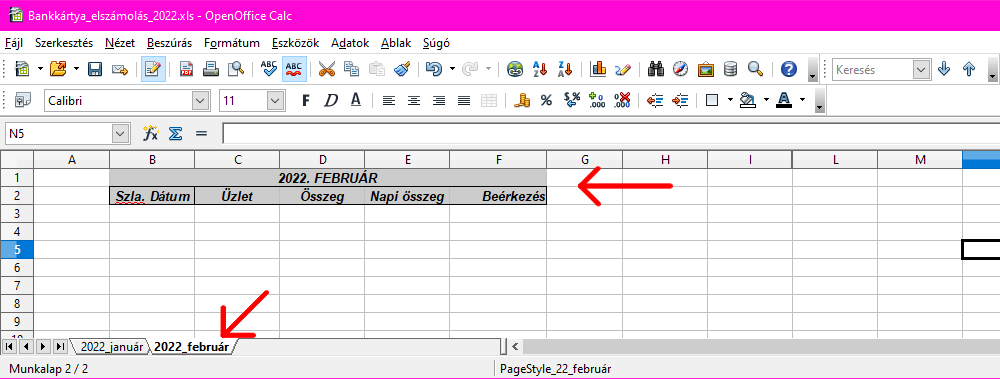
- A munkalapra átmásoljuk az előző elszámolás fejléceit, hogy a legvégén ugyan úgy nézzen ki a táblázatunk mint az előzőek.
- Következő lépés, hogy a Symbolból lekérjük az előzőhónapban kiadott összes bankkártyás számlát (stornót és stornózottat is).
- Ezt úgy tudjuk megtenni, hogy a Symbol felső menüjéből kiválasztjuk az Értékesítés-t, ezen belül a Számlák listája-t.
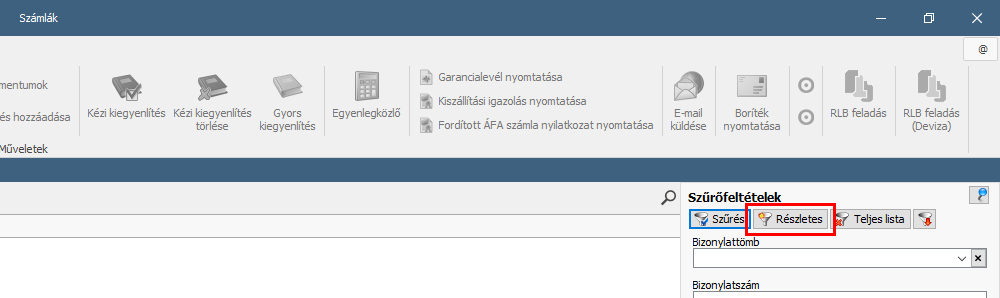
- Ezután a Szűrőfeltételek-nél a Részletes gombbra kattintunk.
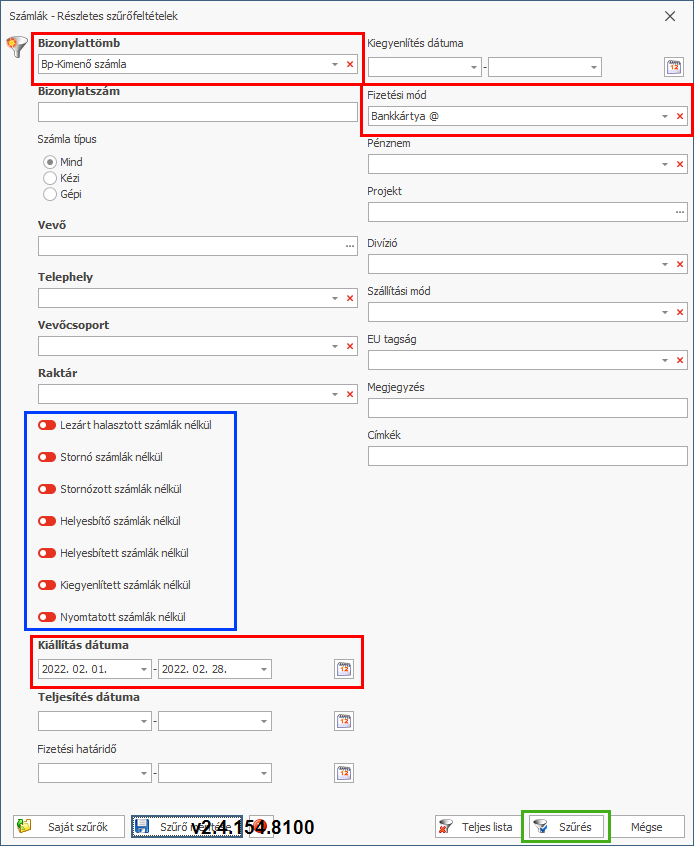
- A megjelenő ablakban ki kell pipálnunk a Bizonylattömb-nél a Bp-Kimenő számla-t.
- Továbbá ki kell pipálnunk a Fizetési mód-nál a Bankkártya-t.
- A Kiállítás dátuma-t pedig az előző hónap első napjától az utolsó napjáig kell beállítanunk.
- Ezen kívül át kell állítanunk a szűrőfeltételeket, ahogy a képen is látszódnak (kék kerettel jelölve), hogy minden számla ki legyen listázva.
- Ezután a Szűrés gombbra (zöld kerettel jelölve) kattintunk.
- A kilistázott számlákat Kelt dátum alapján sorrendbe tesszük.
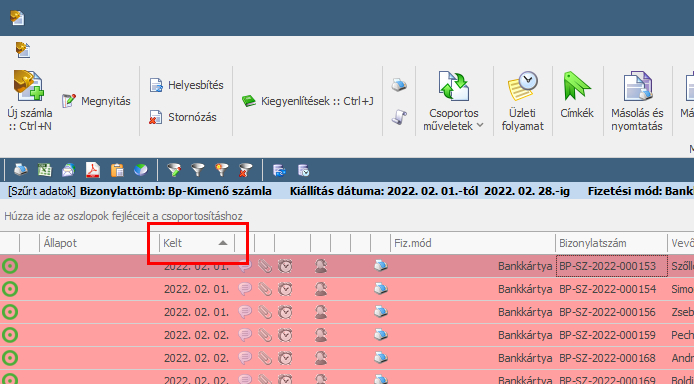
- Kijelöljük az összeset (pl.: Ctrl+A), másoljuk a kijelölt sorokat (Ctrl+C) és beillesztjük egy xls fájlba.
- Itt a felesleges oszlopokat kitöröljük. Az alábbiakra lesz szükségünk:
- A két megmaradt oszlop tartalmát átmásoljuk az első lépésben előkészített Bankkártya_elszámolás_????.xls fájlba az adott hónap nevével újonnan létrehozott munkalapjára.
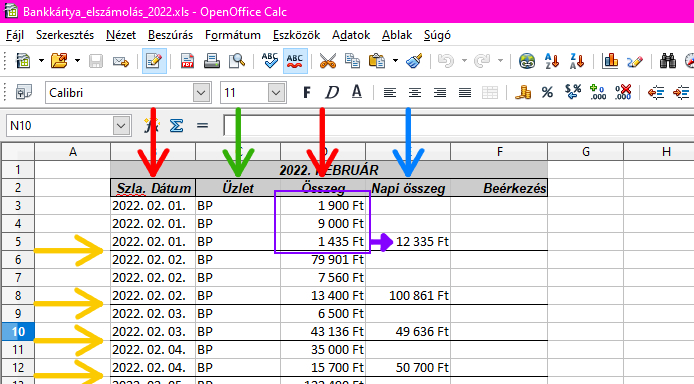
- Ez a két oszlop lesz a: Szla. Dátum és az Összeg (piros nyíllal jelölve).
- Az Üzlet oszlopot (zöld nyíllal jelölve) kitöljük az adott üzlettel BP.
- A napokat elválasztjuk egymástól vízszintes szegéllyel (sárga nyíllal jelölve).
- Az összeg oszlopban található "számokat" át kell alakítanunk szám formátumra.
- Ehhez ki kell jelölnünk az összes összeget (csak a számokat, fejléc nélkül).
- Megnyitjuk a NotePad++-t, egy üres lapra beillesztjük az összegeket.
- A " Ft" (spaceFt-ot) ki kell cserélni erre "" (semmire).
- Ezakután visszaillesztjük a számokat az Összeg oszlopba.
- A Napi összeg oszlopot (kék nyíllal jelölve) SZUM függvénnyel kiszámoltatjuk az Összeg oszlopban szereplő számokból (lila kerettel és nyíllal jelölve).
- A következő lépés, hogy Giannitól elkérjük az előző hónap első napjától, a táblázat elkészítésének napjáig (pl:2022.02.01 - 2022.03.05.) az Online Bank-ból lementett csv fájlt.
- Ebből a fájlból kizárólag a Partner neve oszlopban található POS forgalom elszámolása (POS tranzakciós jutalék nem.) sorok kellenek, a többi törölhető.
- Két oszlopra lesz szükségünk ebből a táblázatból, a beérkezés dátumára és az összegre. A többi oszlop törölhető.
- Ezt a táblázatot nyomtassuk ki.
- Ezekután nyissuk meg a Bankkártya_elszámolás_????.xls-t és lépjünk rá az általunk létrehozott munkalapra.
- Az itt látható összegeket kell megtalálnunk a kinyomtatott táblázatban.
- A kinyomtatott táblázat összege melletti dátumot kell beírnunk a Bankkártya_elszámolás_????.xls-ben megegyező összeg melletti Beérkezés oszlopban található sorba (piros nyíllal jelölve).
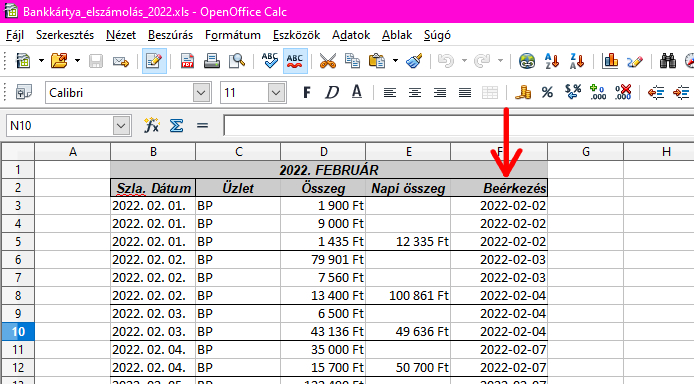
- Kezdjük a Napi összeg-ekkel, nem minden összeget fogunk megtalálni a kinyomtatott táblázatban. Azokat amiket megtaláltunk, szövegkiemelővel jelöljük, hogy ne írjunk be többször egy összeghez tartozó dátumot.
- Ezután a kimaradt Összeg-eket kell megtalálnunk a kinyomtatott táblázatban. Azokat amiket megtaláltunk, szövegkiemelővel jelöljük, hogy ne írjunk be többször egy összeghez tartozó dátumot.
- A legvégén a Bankkártya_elszámolás_????.xls-ben minden összeg mellett fog szerepelni dátum.
- A kinyomtatott és szövegkiemelővel jelölt táblázatunkat kidobhatjuk.
- Nyomtassuk ki a bankkártya elszámolások listát és Gianninak adjuk oda.